2020年3月8日日曜日

クロスバイク(GIANT ESCAPE RX3 2016) 現在の装備品 おすすめ度:高

自転車買ったあと楽しすぎたのと、仕事が忙しくなったので、
ブログの存在をすっかり忘れていた

注意)本記事はクロスバイクのママチャリ化を目的としており、1g単位での軽量化とか、ギア○枚軽くなったとかには全く興味がない人間の書いた文章です。


購入後変更した部品のなかで、特にオススメしたいカスタマイズ項目と価格は以下の通り。

■カスタマイズ項目 おすすめ度:高
1)ハンドル パイプカッター \500
・デフォルトが長すぎなので、左右3cmほどカット
・左右3cmといえども、見た目はだいぶスッキリする
・お店で購入時に(無料で)やってもらったほうが良い事項
2)グリップ Ergon - GP2 ハンドルバーグリップ (2016年で  \5,000くらい)
■買った理由
・エンドバーがなんとなく欲しかったので見た目重視で変更

▼良い点
・グリップの角度の調整が重要。角度がピッタリ合えば、100km/日を越えないと手首が痛いなんてことはなくなる
・エンドバーは上り坂が便利かな?くらい。ブレーキが届かないので、あまり使いどころがない。

▼気になる点
・お店の路上に出しているノボリによく引っかかる(超危ない)

3) ペダル SHIMANO SAINT PD-MX80  (2016年 購入 \5,418)
■買った理由
・車道走ってる最中に、車道路肩の段差でペダルから足が滑って怖い思いをしたため、購入を検討。
・三ヶ島ペダルとかも惹かれたけど、ブランド統一のこだわりで、シマノ製を購入

▼良い点
・幅広、ピン付きなので、足がずれない。
・付属のペダルと比べると安心感が違う
・デフォルトのペダルはさっさと捨てたほうが良い

▼気になる点
・スネをぶつけると痛い。
・夏、ハーフパンツ着用時にふくらはぎにピンが掠ると痛い
・ピンが割とすぐ錆びる

▽同時購入
 #これを買ったあたりで自転車工具沼の意味を理解する
▽その後購入
 ピンの赤錆が出てしまい、見た目が貧相になったので、清掃ついでに買い足す(ピンは途中で高さの変わる特殊ネジなので、一応買った)
 #ちなみに10本くらいしかネジが入っていないのにこの値段なので、全くオススメしない

4) 荷台 GIANT PUMP REAR RACK (自転車と同時購入 \3000円くらい)
  かご ブリヂストン BRIDGESTONE 折りたたみサイドバスケット (2016年購入 \2,600) 
■買った理由
・長年の自転車の利用形態の癖を治すつもりがなく、カゴがないと何かと不便なためこちらも割とすぐに購入
・車道を20kmオーバーで走っててハンドル操作がふらつくのは命に関わるので、前カゴプランは早々に検討終了。
・パニアも考えたが、つけ外しが面倒なのでこちらも検討終了。

▼良い点
・楽。あると楽。超楽。本当に楽。2lのペットボトル5本は入る
・会社のかばんも入る。
・後ろなので、重いものを載せても安定性もそんなには落ちない。
・使わないときは折りたためば邪魔にならない。

▼気になる点
・ださい。
・「新品がまだ売ってたんだ!」と驚かれるくらいダサい
・昭和の小学校のスポーツチャリの風格が出て、とにかくダサい。(でも便利!!)
・付属の取り付け金具ではまともに固定できない(耐候性タイラップで15箇所くらいをキャリアに巻きつけて固定している)


2016年4月30日土曜日

クロスバイク (Giant Escape RX3 2016) メモ2


ESCAPE RX 3_geometry
370(XXS)510.037011575.071.070.0994.1425145〜160
430(XS)535.043012574.571.070.01014.7425155〜170
465(S)555.046514574.072.070.01020.7425160〜175
500(M)575.050017073.072.070.01030.3425170〜185
555(L)595.055520073.072.070.01050.8425180〜195

クロスバイク(Giant Escape RX3 2016) メモ


とりあえずベーススペックメモ
フレームALUXX SL-Grade Aluminum OLD130mm
フロントフォークAluminum
BBセットSHIMANO UN26 123-68mm
ギアクランクSHIMANO ACERA 26/36/48T/CG  175mm(M)
チェーンKMC X9
F.ディレーラーSHIMANO ALTUS 34.9
R.ディレーラーSHIMANO ALTUS
シフターSHIMANO ALTUS 9S
ブレーキセットSHIMANO ALIVIO
ブレーキレバーSHIMANO ALTUS
ギアSHIMANO HG300 9S 11-32T
ヘッドセットFSA セミカートリッジ
ハンドルバーGIANT Aluminum 25.4 580mm(M)
ハンドルステムAluminum 25.4 110mm(M)
サドルGIANT SPORT LITE D2
シートピラーGIANT D-FUSE Aluminum 350mm
シートクランプD-FUSE Aluminum SEATPIN ダブルボルト
ペダルAluminum CAGE LITE
FハブFORMULA 24H
RハブFORMULA 28H
リムGIANT S-R2 24H、28H
スポークStainless 14G
タイヤGIANT S-R3 W/K-SHIELD 700x28C
チューブバルブ仏式バルブ
付属品ベル

2015年3月5日木曜日

Nikon D5200反省会のその後 (入手したレンズ等の感想など)

ここ1年半ほどはまっているカメラについて、素人→初心者になった人間の感想を少々。


1)D5200 / P7700

  • バリアングルはやっぱり便利で、別のを買うとしても、最低ディスプレイのチルトはほしいと思わせる便利さ。
  • どーも自分は腰の位置で撮った写真が好きらしい。
  • 子ども連れていると、イチイチしゃがんで構えてられないのでホントに助かります。
  • 電池の共用がすごく便利。(Nikonさんはもっと電池共用を増やしてほしい!)

2)AF-S DX Zoom-Nikkor 18-70mm f/3.5-4.5G IF-ED

  • 画質に不満はないものの、キットレンズのAFの遅さに耐えかねて中古良品を購入。大正解。


  • DX系の標準レンズではAFが早い。というかこの1点で購入を決意。
  • 使ってみたところ予想外に造りがよい。
     (ただし、前玉がカタカタ動くのは仕様範囲内だそうで、、、)
  • フルタイムMFができるのは知ってたけどピントリングの遊びがほとんどなく、MFが快適にできる。
   #AF-S DX NIKKOR 16-85mm f/3.5-5.6G ED VR はAFがイマイチ遅かったので、早々に選外でした。


3)AF-S VR Zoom-Nikkor 70-300mm f/4.5-5.6G IF-ED


  • 運動会レンズとして購入。そして運動会レンズとして大活躍。
  • Tamron と悩んだけど、AF重視がもともとの狙いだったので純正を選択
  • 新品で買ったけど、VR異常で一旦入院、、、それ以外はきちんと動いてます。
  • デカくて重いため、持ち出し頻度はものっそい少ない。
  • どんなにいい機材でも持ち出さないと意味がない。なので、これよりデカいレンズは買わない方針に決定。
4)Nikon AF-S 50mm F1.8
  • 軽い、明るい、綺麗の3拍子で、撮影のほぼ半分を担当
  • 撮れる距離、撮りたい距離のおよその把握ができてきた。
  • でも狭いし、寄れないので、室内はちょっと厳しい。
  • いろんなレンズ触ってみたら造りがイマイチな部類であることが判明。
    ピントリングの遊びがデカいので微調整には向いてない。
  • とはいえ、コストパフォーマンスという点では抜群。
5)SIGMA APO 70-300mm F4-5.6 DG MACRO


  • 買った当初は失敗したかなーと思ったけど、じわじわ良さがわかってきた
  • レンズを変えると写真の色が変わるんだ!、ということに気付けた。レンズ交換楽しい。
  • とはいえ、AF遅い、最短撮影距離長い、と普段使いにはちょっと腰が引ける。
  • 使うときはこれ以外は持っていかない、くらいの覚悟が必要
6)Nikon V1 + 1 NIKKOR 10mm f/2.8

  • お祭りに乗じて購入
  • FT1も購入し、2.7倍テレコンとして運動会にて大活躍
  • フルサイズ機と電池が共用できるので、今後購入する?フルサイズのサブ機としても安心。
  • 設定変更の使い勝手が悪いので、「晴れの日専用高速連射機」として利用中
  • 本機の購入前後は、運動会用レンズとして70-300か、70-200F2.8かで悩んでいたが、
    これを買った後に、「ま、とりあえず安いので」、ということになった。

7)手放した機器

  • SIGMA 18-125mm F3.8-5.6 DC OS HSM 
    • 買って半年くらいは、ずっとこれだけを使用。
    • 半年後くらいから手振れ補正がうるさくなったのと、ちょっとピントを外れた写真が増えた。
      (きっと雑に扱ったせいだと推測、、、。)
    • また、ズームが純正と逆、フルタイムMFでない、というのがちょっと嫌になったの2点から標準レンズの入替時に手放す。
    • 普段使いでは十分な画角、キットレンズと比べてはるかに速いAF、それなりに寄れる等、自分のその後のレンズ選びの基準になった、すごく良いレンズでした。

  • AF-S NIKKOR 24-85mm f/3.5-4.5G ED VR
    • AFも充分早い。
    • VRも強力で、キットレンズとは比較にならないくらいピント合わせがやりやすい。
    • 写りもよかった。
    • 重さは500g以下だったが、D5200とは少し合いが悪く、重さを感じることが多かった。
    • レンズフードをつけると、D5200の底面がちょっと浮いてしまっていた。
    • 基本的には気に入っていたが、入手したレンズを装着するとファインダーがなぜか黄色く色づいて見えた。
      このファインダーの見え方が心底気に入らなかったので売却。
      (売却資金で購入できたレンズが AF-S DX Zoom-Nikkor 18-70mm)
    • レンズの性能は気に入ったので、フルサイズ機を買う時にキットレンズとして入手予定。

■1年半つかった総括
自分のレンズ購入の重視ポイントも分かったのが収穫だった。
以下5点が自分が買うレンズの重要ポイント。
  • AFが早いこと
  • 軽いこと(1㎏以内)
  • 最短撮影距離が短いこと
  • 操作性が可能な限り同じであること
     (フルタイムMFが可能で、ズーム調整方向、ピント調整方向が同じであること)
とりあえず子どもを連れて、散歩 or 旅行ついでに撮ることが多いので、
環境が変わるまでは重いレンズはパスかな。

■今後
広角側で撮る写真が多かったので、次は広角レンズを購入予定。
  AF-S NIKKOR 28mm f/1.8G
  AF-S NIKKOR 20mm f/1.8G ED
  AF-S NIKKOR 18-35mm f/3.5-4.5G ED
の3つから選定予定。
あと、品薄が落ち着いたらD750も購入予定。

Nikon P7700 レンズキャップの試行錯誤

Nikon D5200とP7700の充電器とバッテリーが共通なので大変取り回しがしやすい。
また、カメラの練習という観点からも、バリアングルモニタを含めて、
機能に類似点が多いので大変良い買い物をしたと満足をしている。

購入してみるとP7700は"一般的なコンデジ"というよりは
ミラーレスカメラといった雰囲気だと感じている。

あと、デフォルトのキャップがイマイチダサいうえ、コンデジでレンズキャップの処理に
慣れていないため、かなりの試行錯誤をした。
(D5200は、というと、レンズ保護フィルタとレンズフードをつけており、
 収納時以外はレンズキャップはつけていて、
 保護フィルタは使い捨てにするくらいの気持ちでいる。)


自分でもげんなりするくらい購入してしまったということで、反省会を、、、。


とりあえず現状の結論だけ言うと、

1.八仙堂 57㎜-55㎜ ステップダウンリング (逆付)
2.八仙堂 55㎜-55㎜ 継手リング(メス-メス)
3.八仙堂 55㎜-58㎜ ステップアップリング
4.Nikon 58㎜用レンズキャップ

という組み合わせに落ち着いている。


2014年1月17日金曜日

Cisco 1812J VLAN間通信設定


Cisco 1812Jで設定したVLAN間のルーティングを有効にするコマンド
ルータ内に設定した2つのVLAN間の通信として、
Static Routeを追加しようとすると、自分のアドレスだから、、、とはねられる。
悩む、探す、見つける、ということで以下の通り。

router > enable
router # configure terminal
router(config) # ip routing

2013年9月12日木曜日

Nikon D5200購入と反省会

デジタル一眼レフカメラが欲しくなったので初めて買ってみた。
買った機種はNikon D5200
2ヶ月ほどいろいろ使ってみたので、ほかに買ったものとあわせて反省会。
(#一眼レフカメラを初購入なので、内容は適当です。)

とりあえず反省の結論
・慣れるといいんだろうけど、重さはかなり重要。
 持ち運びが苦にならない、という点も結構重要だと思った。
 ストラップは体に合う太さとかのに買い換えた方がよさげ。

・コンデジに比べてかさばるし、保管や持ち運びに気を遣う必要も多い。
 手入れが面倒な分、愛着がわくのでそれもまた良いかなと。

・外出先でレンズ交換とかはあんまり考えないほうが良いことに気づいた。
 その日撮るのに合うなレンズをつけていくほうがよさそう。

・アレ撮りたい!の後のレンズ交換は無理だった。そしてコンデジって軽くて便利。

・(やっぱり) やってみないとわからない


◆以下、購入物品と感想

1)Nikon D5200 18-55mmレンズキット

  • 欲しかったので問題なし。Canon 60D or 70Dと悩んだけど、新しさと価格で判断。
  • レンズキットのレンズはびっくりするくらい軽いけど、コンデジとかスマートフォンのカメラとは比較にならないくらい良く撮れた。買って満足。
  • バリアングル液晶は、撮り終わったあとに複数人で写真を確認するときに全員の見やすい位置にできるのが意外に便利だった。

2)SIGMA APO 70-300mm F4-5.6 DG MACRO

  • Wズームキットにしようかどうか悩んだ結果、
    値段のわりに評判の良さそうなレンズだったので、購入してみたが、、、
    結論から言えばだいぶ失敗。ド素人は手ぶれ補正が要るなぁ、と実感。
  • あと他のレンズに比べてAFの音がうるさい。
  • もう少し使ってあんまりにも思ったとおりに写真が取れなかったら、
    NikonかTamronの70-300mmに買替予定。


3)Nikon AF-S 50mm F1.8
  • 単焦点はとりあえず買っておけ、ということで本体と一緒に購入。
  • 子どもにとらせてみてもプロっぽい写真になるのが凄く感動。
  • 軽いし短いので、気軽に持ち歩ける。
  • とはいえ、室内で撮ろうと思うと、後ろに2~3歩下がらないと駄目なのですこし不便。
  • レンズの違いというのを学べた点では大変満足。


4)SIGMA 18-125mm F3.8-5.6 DC OS HSM (中古)

  • ->キットレンズの18-55だと、外に出て人(子ども)を撮ろうとすると、ぜんぜん物足りない。
    ->70-300だと重いし、キレイに撮るのも難しい、、、
    ->50mm単焦点はきれいに撮れて持ち運びも軽いけど、少し不便なことが多い
    ということで、値段のわりに評判の良さそうなレンズだったので、購入してみる。
  • 前回の反省を生かし、程度の良い中古(新品の半額程度)を購入。
  • 結果からいえばだいぶ満足。コンデジっぽく使えて、それなりにキレイに撮れる。
    旅行用とか、イベント外出用とかに便利だった。
    あとはそこそこ軽いってのが結構良かった


5)Nikon P7700
  • バッテリーを買う代わりに同じバッテリーを利用している同社のコンデジを購入。
  • 充電器、バッテリーの予備を買ったと思えば格安の値段で購入できたという点で大変満足。
  • D5200 + Nikon AF-S 50mm F1.8
    D5200 + SIGMA APO 70-300mm F4-5.6 DG MACRO
    の組み合わせとあわせて持っていくと、足りない距離を補ってくれる。
  • メインで撮りたいのがはっきりしている場合は、交換レンズを持っていくよりは、2台持ちのほうが良いと実感。


反省会の続きはこちら

2013年9月11日水曜日

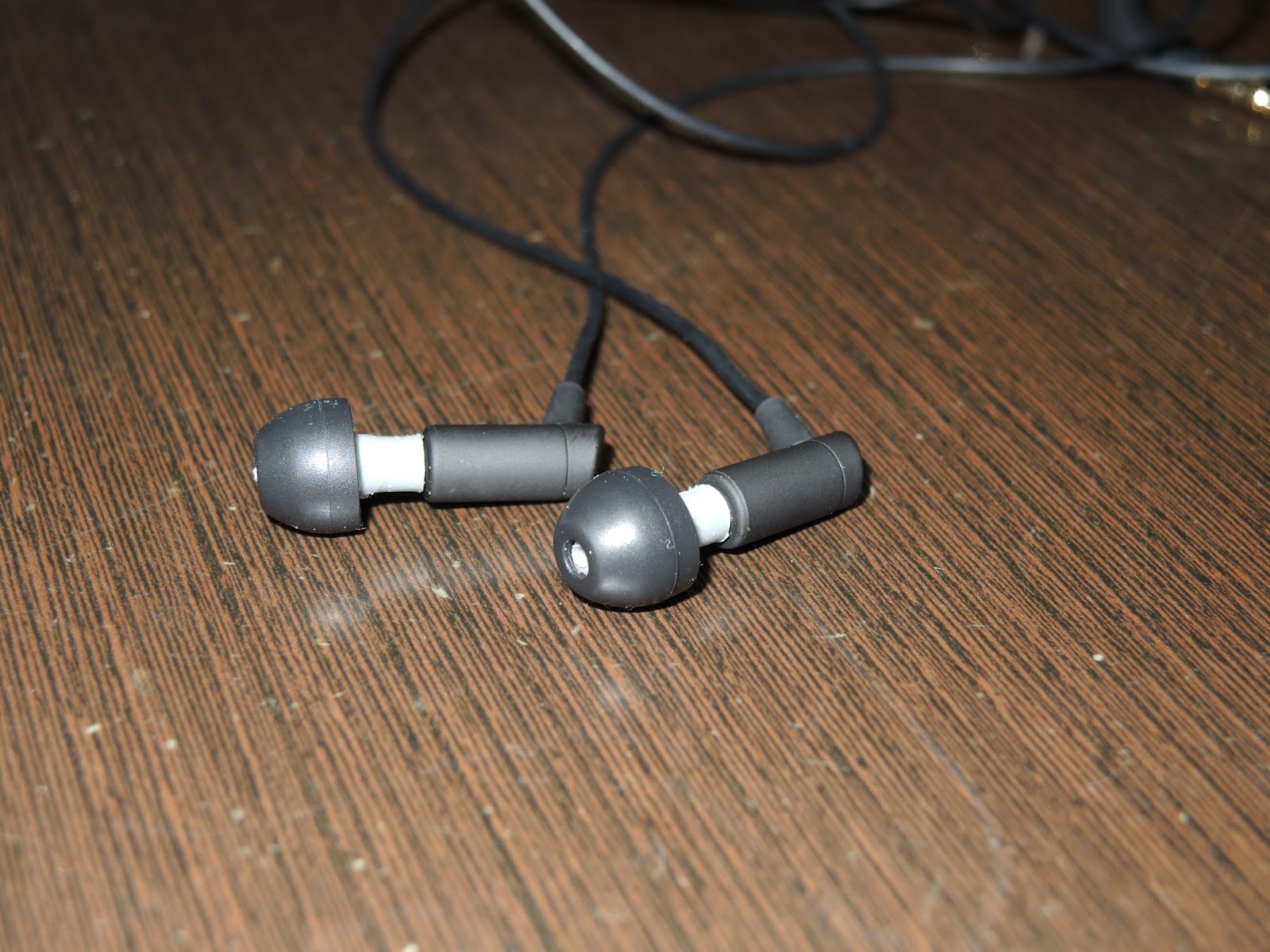
Etymotic Research hf5 購入 (少し改造)

いままでSHURE SE102-K-Jを使っていたが、
やっぱりケーブルが断線してしまったため、しょうがなく買い換えを検討。
SHURE SE102K-Jは、実はケーブル長が短く、
イヤホン接続型のbluetooth接続ヘッドセットとの相性が大変良かったため、
非常に惜しかった。が、消耗品なのでしょうがない。

SHUREを二代続けて使うのもおもしろくないので、
Etymotic Research社の製品を使ってみよう、ということで、
手頃な値段のhf5を購入した。

Etymotic Research社といえば、三段キノコ型だが、残念ながら自分の耳にあわなかった。
確かに聞こえるけど、時たま耳の穴が痛くなるというのは精神衛生上良くない。

付属のイヤーピースは3種類付くが、いちいちつぶして耳に入れるのは面倒くさい、
でかすぎる、などの理由で却下。

しょうがないので、付属のウレタンカナル型のイヤーピースから、
芯部分だけ抜き出して、
適当にカットした。


代わりのイヤーピースとしては、
Sony ノイズアイソレーションイヤーピースを装着。


ウレタンカナル型のイヤーピースから、芯部分を抜き出しているのは、
イヤーピース単体だとユルいのため。
たぶん切らないほうが良いんだろうけど、見た目がアレになので我慢できなかった
下写真は切断前。


結果的には使いやすくなった。個人的には大変満足。
音は高音が刺さる、低音が強くなったかな、という印象だけど、
使いはじめなのでなんともいえない。
音はキレイなので、常用には問題ないという感想。

2013年2月7日木曜日

Steamの保存場所移動方法

うっかり「開発」しすぎてディスク容量が足りなくなったため、備忘録として更改


 公式が推奨している方法は以下の通り。

1.Steamが停止しているのを確認
2.現在SteamがインストールされているSteamフォルダを開く
3.中のSteamAppsフォルダのバックアップを念の為にどこかに保存しておく(ことが推奨されている)
4.SteamAppsフォルダとSteam.exe以外を全て削除する
5.残ったSteamフォルダの中身を、Dドライブ等の移動させたい場所にカット&ペーストする
6.移動先のSteam.exeを起動すると、新たにそこに環境が構築される
7.以降はそこがSteamフォルダとして使われるようになる

XenServer6.1にWindows8をインストール

参考サイト:Windows 8 Developer Preview on XenServer 6 Beta


XenserverにWindows8をインストールしようとすると、
インストール前にエラーコード STOP: 0x0000005Dが表示される。

対応方法は以下の通り。

■XenServerのコンソールから以下を入力

 [root@xenserver ~]# xe vm-list name-label=[VMのラベル名 例: win8]
uuid ( RO)           : xxxxxxxx-xxxx-xxxx-xxxx-xxxxxxxxxxxx
name-label ( RW): win8
power-state ( RO): halted

[root@
xenserver ~]# xe vm-param-set uuid=xxxxxxxx-xxxx-xxxx-xxxx-xxxxxxxxxxxx platform:viridian=false

[root@
xenserver ~]# xe vm-start name-label=[VMのラベル名 例: win8]

2012年6月5日火曜日

Windows IIS 7.5 FTPサーバ設定

インターネット上の皆様と同じようにハマる。

ハマった点1:認証の設定不足
FTP認証 > カスタムプロバイダー > IisManagerAuth にチェック

ハマった点2:NTFSのフォルダのアクセス権

・ドキュメントルートとなるフォルダに、
利用ユーザのアクセス権を付与しなければならない。
・既存のフォルダを指定した場合は、
「子オブジェクトすべてのアクセス許可エントリを、
ここに表示されているエントリで、子オブジェクトに適用するもので置換する」に
チェックを入れて適用する。

2012年5月29日火曜日

Tasker + Glaeja で情報表示(基本)

参考:BANANAWANI Android Glaeja

Glaeja(ver. 2.7.0(20120525a版))がTasker対応となりました!
Blogでの丁寧な説明、対応といい、高度な実現手法といい、作者様には頭が下がります。


Taskerは慣れてるけど、Glaejaは初だったので、とりあえずメモ。

#Minimalistic Textには、大変お世話になったのですが、Ver.2.9.6以降、
何をやっても文字がにじむという症状から抜けだせませんでした。
これからGlaejaにお引越し予定です。

1.Takser設定
Task > Plugin を見てみると、「Glaeja」が増えてました。


2.追加してみる

3.設定項目はMinimalistic Textと同等でした。
Minimalistic Textとの差分は、変数名の先頭に”%”は不要、くらいです。

Variable名: Glaejaで置換に利用する文字列(Glaejaで使う置換用文字列)
Variableの内容: Taskerから送りたい内容(変数、文字列等)

#Glaejaにもカンマ区切りの文字列処理があるので、
配列チックなのも送り込めるかもしれない(未検証)

■Task:テスト
1. Variable Set Name %glaeja To 祝!!対応
2. Graeja Configuration test = %glaeja


4.Glaejaの設定
とりあえずウィジェット作成。あまり詳しくないので割愛します。
上段から、日付、時間、今回のTasker連携用テキスト
5.3段目 Tasker連携用テキストの拡大


MinimalisticText代替なら、以下の書き方でOK

Tasker上段の値@0/-1/\V@

  #Androidは”¥”と”\”(バックスラッシュ)で区別されているのに気づかず、
小1時間ほど無駄にしました、、、
Vの前は”\”(バックスラッシュ)です。


■メモ
文字列 @ 対象文字列始点 / 取出回数 / \V(Tasker変数からのマップ) @
#文字列は始点は0スタートで右から数える
#文字列長は-1で最左まで移動
#SupportText辞書に一式登録しておくと楽かもしれない。


5.動作確認
(右上に表示されてます)


【確認課題】
・MinimalisticTextは、空白行は無視(上詰め)されるが、Glaejaではどうなるか

【目標】
・とりあえずMinimalistic Text + Taskerの全置き換え

2012年5月18日金曜日

RedHat Enterprize Linux5系でSquid2.7にアップデート


まず参考サイト様には感謝を、、、


RedHat EnterPrize Linux 5系の公式のSquidパッケージは2.6系しか公開されていない。

ただ、Squidの公式サイトからのリンクで、
RHEL系のRPMパッケージが公開されている。

このRPMパッケージをアップデート(インストール)すると、
/etc/init.d/squid start
で起動した後、rc.d経由での停止も動作状況の確認もできなくなる。(プロセスとしては動く模様)

動かすためには、
/etc/init.d/squid の中の 
/var/run/squid.pid(3か所) を /var/log/squid/run/squid.pid に置換し、
ディレクトリも作成(mkdir -p /var/log/squid/run/)する必要がある。

#起動、終了、再起動は大丈夫だが、
 squidが起動していない状態で、statusを打つとエラーが出る。
 
 /etc/init.d/squid status
 squid は停止しています
 squid: ERROR: No running copy

動作には問題ないので、とりあえず様子見

2012年3月23日金曜日

Windows XP/2003 (ボリューム ライセンス メディア)のプロダクトキー変更して認証(アクティベーション)をやり直す

 
参考サイト:TOOLJP

(1)レジストリエディタで以下の値へ変更します。

【キー】HKEY_LOCAL_MACHINE\Software\Microsoft\WindowsNT\ CurrentVersion\WPAEvents
【値】OOBEtimer
【データ】(最後の数値に1を足す)

(2)以下のプログラムを実行します。

%SystemRoot%\system32\oobe\msoobe.exe /a

(3)
「電話して認証手続きを行う」を選択し次へをクリックします。

(4)「プロダクトキーの変更」をクリックして新しいプロダクトIDを入力します。
(5)「更新」をクリックします。
(6)「後で通知する」をクリックします。
(7)「ライセンス認証」のメニューが復活しているので、認証を実行します。

2012年3月22日木曜日

XenServer 6.0 仮想サーバをプールに追加時にエラー (SR_BACKEND_FAILURE_47)

Xenserver 6.0 + iSCSIサーバ (Windows Server 2008 R2 + Microsoft iSCSI Software Target 3.3) の環境で、新規の仮想サーバを追加しようとしたときにエラーが発生

今回発生したエラーメッセージは以下のとおり。


 Internal error: Failure("Storage_access failed with: SR_BACKEND_FAILURE_47: [ ; The SR is not available [opterr=ISCSI discovery failed [opterr=check target settings]]; <?xml version=\"1.0\" ?>\n<iscsi-target-iqns>


解決方法としては、Microsoft iSCSI Software Target 3.3で、
SCSIターゲットに、新規の仮想サーバのイニシエータを追加してあげることで解決。
(Microsoft iSCSI Software Target 3.3で、複数のイニシエータを追加するときに、
複数はちょっと、、、という内容で確認ダイアログが出るがスルーした。)


UbuntuでiSCSIサーバを立てた場合だと、エラーが出なかったので、少し焦った。

2012年3月19日月曜日

Windows 2003 ServerのADサーバをWindows Server 2008 R2のADサーバに移行(作業アウトライン)

表題の件、
Windows 2003 ServerのADサーバ → Windows Server 2008 R2のADサーバ
に移行する方法の作業概要について。

1.元サーバ側準備
1)2003ネイティブモードで動作していることを確認する
→ネイティブモードで動作していない場合は、機能モードの昇格が必要

2)カタログの更新
・Windows Server2008 R2のインストールCD内から、
 tools\adprep フォルダをコピーし、Windows2003Serverにコピー

コマンドプロンプトにて、以下3つのコマンドを実施

adprep /forestprep
adprep /domainprep
adprep /rodcprep

自分の環境だと、体感時間は以下のとおり。
/forestprep →それなりに時間がかかる。画面が停止することはなく、何らかの動きはある。
/domainprep →一瞬
/rodcprep  →一瞬


2.新サーバ側 ADサーバインストール

3.新サーバ-旧サーバ FSMO の移行

1)PDC、RID Master、infrastructure masterの移行
「スタート」
→「AD ユーザとコンピュータ」
  →「ドメイン名 右クリック」
→「操作マスター」
・PDC
・RID master
・infrastructure master

2)domain naming masterの移行
「スタート」
→「AD ユーザとコンピュータ」
  →「ドメイン名 右クリック」
→「操作マスター」
・domain naming master


3)Schema masterの移行
・schema master


4.動作確認
1)元サーバ側のNWを無効にして、AD内の検索ができるかどうかを確認
2)新たなドメインメンバーとしてコンピュータを登録できるかどうか確認

4.元サーバ側のAD ドメインコントローラからの降格
・dcpromoの実行

Tasker + Synker で定期同期(+消費電力抑制)(前段)

Androidの電池消費は、

感覚的にはディスプレイ表示と通信で消費する量が段違いと感じる。

(テザリング時の電池消費とか半端ない)

画面表示はさておくとすると通信としては、

1.ユーザ操作による通信
2.アプリ、ウィジェット等の更新
3.Androidに登録されているサービスの同期

の3つくらいが思いつく


2.アプリ、ウィジェット等の更新 は、
使ってるウィジェット、アプリにもよるが、
3Gをオフにしてると天気、ニュースのウィジェットなどは、不都合があるのが多い。
とはいうものの、それぞれの通信の間隔はアプリ側で設定可能


3.Androidに登録されているサービスの同期 は、
3Gをオフにしてると同期されず不都合がある(主にGmail、カレンダー等)。
こちらは、通信は不定期に実施される。
(パソコンからGoogleカレンダーを修正するとAndroid端末に同期が入る)


そんなわけで、2.の通信制御は諦めるとして、3.を制御することを目的にする。

(あまりに不便になるので、Android Tasker 省電力でSPモード受信設定 に書いた設定は、現在はメインでは使っていない)


0)処理概要 (Tasker処理)
i.自動同期は無効にする。
ii.5:00〜6:00の間に、一度のみサービスの同期を行う
iii. 定期的に必要サービスの同期を行う


そんなに難しいタスクでもないので、わざわざ書かなくても良い気がするが、
記述が面倒くさいので次エントリで、画面キャプチャで説明。

Tasker 現在時刻(%TIME)の表示修正タスク例

Built-in変数の%TIMEは、時分のセパレータが . (ピリオド)になっている。

個人的にはちゃんと時間がわかるので気にならないが、気になる人もいるらしい。

■12時34分の場合、%TIMEの表示 ”12.34”から”12:34”に修正するタスク例
  1. Variable Split Name: %TIME
  2. Variable Set Name:%NOW TO:%TIME1:%TIME2
  3. Variable Clear %TIME1
  4. Variable Clear %TIME2

2012年3月17日土曜日

Tasker + Minimalistic Text で不在着信、メール着信表示(簡易Missd itl)

不在着信、iモードメール受信、Gメール受信をホーム画面のMinimalistic Textで表示する。
(Missed itみたいな動作)

0)処理概要
a-i. 不在着信時に最後の不在着信の時間と不在着信数をホーム画面に表示

a-ii.電話アプリ起動でホーム画面上から表示を削除
b-i. spモードメール着信時に 時間とテキストをホーム画面に表示
b-ii.spモードメールアプリ終了時にホーム画面上から表示を削除
c-i. Gmail受信時に時間とテキストをホーム画面に表示
c-ii.Gmailアプリ起動でホーム画面上から表示を削除

※不在着信は数えられるからカウントアップ表示
 メールは複数メールが一度に届くことがあるから通知表示のみ

1)準備
  1. 設定>ユーザ補助>tasker にチェックが入っていることを確認
  2. 適当にMinimalisticTextのウィジェットを設置
  3. 作成したウィジェットには以下項目を作成
    不在着信用
    [Local Variable] %MISSEDCALLTIME
    [Local Variable] %MISSEDCALLCOUNT

    Gmail用
    [Local Variable] %GMAILTIME
    [Local Variable] %GMAIL

    SPモード用
    [Local Variable] %SPMAILTIME
    [Local Variable] %SPMAIL
2)Taskerでの設定
作成するのは以下のセット × 3つ
情報の表示(プロファイル1、タスク1)
情報の非表示(プロファイル1、タスク1)
  1. タスク
    1. 不在着信表示
      1. Minimalistic Text  %MISSEDCALLTIME = %TIME
      2. IF %MissedCallCount ! Set
      3. Variable Set %MissedCallCount To 1
      4. ELSE
      5. Variable Add  Name:%MissedCallCount  Value:1
      6. ENDIF   
      7. Minimalistic Text  %MISSEDCALLCOUNT = %MissedCallCount
    2. 不在着信非表示
      1. Minimalistic Text  %MISSEDCALLTIME = [何もなし]
      2. Minimalistic Text  %MISSEDCALLCOUNT = [何もなし]
      3. Variable Clear %MissedCallCount
    3. Gmail受信表示
      1. Minimalistic Text  %GMAILTIME = %TIME
      2. Minimalistic Text  %GMAIL = メール有り ※好きなメッセージ
    4. Gmail受信非表示
      1. Minimalistic Text  %GMAILTIME = [何もなし]
      2. Minimalistic Text  %GMAIL = [何もなし]
    5. spメール受信表示
      1. Minimalistic Text  %SPMAILTIME = %TIME
      2. Minimalistic Text  %SPMAIL = メール有り ※好きなメッセージ
    6. spメールl受信非表示
      1. Minimalistic Text  %SPMAILTIME = [何もなし]
      2. Minimalistic Text  %SPMAIL = [何もなし]
  2. プロファイル
    1. 不在着信表示
      [Event] MissedCall *
      [Enter task] 不在着信表示
    2. 不在着信非表示
      [Application]電話
      [Enter task]不在着信非表示
    3. Gmail受信表示
      [Notification] Owner:Gmail
      [Enter task]Gmail受信表示
    4. Gmail受信非表示
      [Application] Gmail
      Exit task]Gmail受信非表示
    5. SPメール受信表示[Notification] Owner:spモードメール Title:新着メール[Enter task]spメール受信表示
    6. SPメール受信非表示
      [Application] spモードメール
      Exit task]spメール受信非表示

2012年3月16日金曜日

Tasker + Minimalistic Text でToDoウィジェット

glaeja 作者のブログで紹介されていたglaejaでToDoウィジェットのような仕組みのをTasker+Minimalistic Textでやってみる。

0)処理概要(””でくくった箇所がTaskerでの処理)
i. Minimalistic Textウィジェットをタップで"特定のテキストファイル"を開く
ii.メモ帳アプリでテキスト編集
iii."メモ帳アプリ終了後”に、”編集したテキスト内容すべてをウィジェットに表示"
iv."テキストを読み込んだ時点の日付と時間を表示"
v."テキストファイルの中身がない場合は日付、時間は表示しない"


1)準備
  1. 適当にMinimalisticTextのウィジェットを設置
  2. 作成したウィジェットには以下項目を作成
    [Local Variable] %TEXT
    [Local Variable] %TEXTDATE
    [Local Variable] %TEXTTIME
    あたりを適当に設置
  3. sdカードにtextフォルダを作成
  4. テキストファイル top.txtを作成
    ファイルパスは /text/top.txt
    ※作成したテキストファイルは表示する内容の実体になる。
2)Taskerでの設定
作成するプロファイルは1つ、タスクは2つ
  1. プロファイル
    ViewToDo:編集に利用する

    タスク
    OpenText:テキストを開くタスク(Minimalistic Textへの設定用)
    ShowWidgetmemo:テキストファイルの内容を表示するタスク
  2. タスクで利用する変数は以下の通り
    %TextReload :更新フラグ用
    %Text    :読み取り格納用
     
      
  3. タスク OpenFile 作成
    1. Variable Set %TextReload To 0
    2. Open File  File:/text/top.txt
       
       
  4. タスク ShowWidgetmemo 作成
    1. Stop  If %TextReload ! Set
      #通常のアプリの終了なのかどうかを確認する
    2. If %TextReload < 3
      #3回ファイル読み込みの結果が”EOF"だったら空ファイルと判定する。
    3. Read Paragraph
          File:text/top.txt   To Var:%Text
    4. Else
    5. Variable Clear %TextReload
    6. Variable Clear %Text
    7. Minimalistic Text  %TEXT=[何もなし]
    8. Minimalistic Text  %TEXTDATE=[何もなし]
    9. Minimalistic Text  %TEXTTIME=[何もなし]
    10. Stop
    11. Endif
    12. If   %Text ~ EOF
      #読み込みに失敗した場合、空ファイルの場合はEOFと設定される模様
    13. Variable Add %TextReload    Value:1
    14. Perfome Task ShowWidgetmemo
      #読み込みに失敗した場合は頭から再チャレンジ
    15. Else
    16. Minimalistic Text  %TEXT = %Text
    17. Minimalistic Text  %TEXTDATE = %DATE
    18. Minimalistic Text  %TEXTTIME = %TIME
    19. Variable Clear %TextReload
    20. Variable Clear %Text
      ※TaskProperties(スパナマーク)で、Abort Existing Task を選択
  5. プロファイル作成

    [Profile]ViewToDo
    Application - メモ帳アプリ(自分の場合は ”Jota Text Editor”)

    [Exit task]
    ShowWidgetmemo
3)Minimalistic Text側の設定
作成したタスクをMinimalistic Text ウィジェットのタップ時に設定
※MinimalisticText側で設定

Select Activity or a Shortcut
> shortcut
> tasker
> taskcut
>OpenFile


4)初回動作について
ウィジェットの初回のタップ時には、
プロファイルViewToDoで設定したアプリを指定すること。